1. Introducción #
La aplicación móvil permite consultar el inventario ganadero, mostrando la cantidad de animales propios y de terceros en los establecimientos. Podrás filtrar y generar informes detallados o consolidados según tus necesidades.
2. Acceso a la Pantalla de Inicio #
Acceso #
- El acceso al informe se realiza desde un ícono en el Home, habilitado solo si hay conexión a internet. Si no hay conexión, el acceso estará deshabilitado.
Características principales #
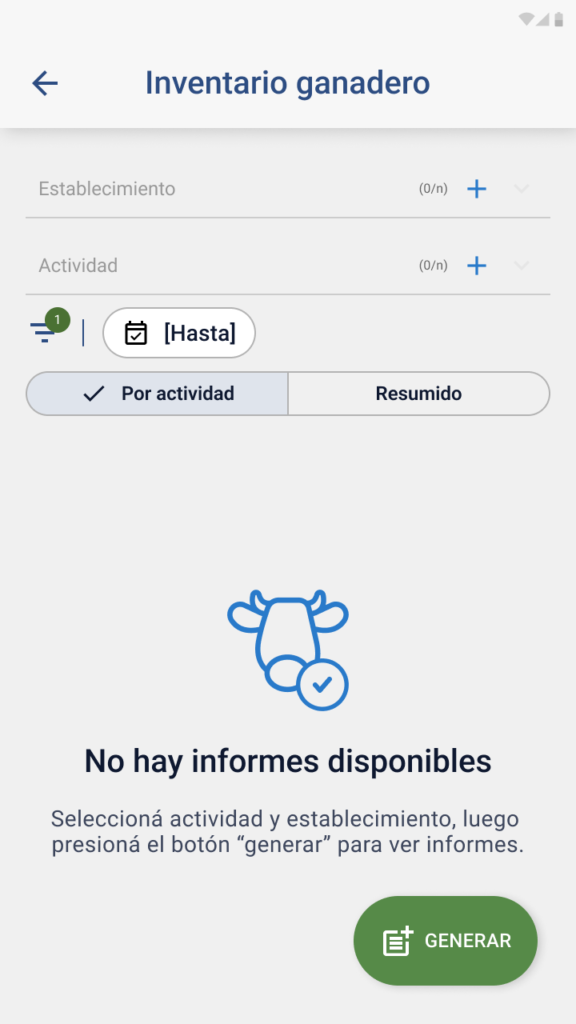
- Empty State:
Al ingresar, se muestra una imagen indicando que no hay informe generado. Si tras generar el informe no hay datos, la imagen permanece visible. - Selectores principales (margen superior):
- Establecimiento: filtro múltiple con selección por defecto en “TODOS”.
- Actividad ganadera: filtro múltiple con selección por defecto en “TODOS”.
- Relación entre selectores:
- Si se selecciona un establecimiento, el filtro de actividades se limita a las actividades relacionadas.
- Si no se selecciona establecimiento y se elige actividad, se seleccionan automáticamente los establecimientos relacionados.
- Chips de filtros por defecto:
Al ingresar, se visualizan chips con filtros definidos por defecto, como la fecha. - CTA Filtros:
- Ubicado en el margen superior derecho.
- Si no hay selección de establecimiento y actividad, al presionarlo se muestra un modal con el mensaje:
“Seleccione establecimiento y actividad para ingresar a la pantalla de filtros”.
- Botón “Generar”:
- Genera el informe consultando la API correspondiente.
- Si no hay establecimiento y actividad seleccionados, muestra un modal indicando que deben seleccionarse antes de generar.
- Checkbox “Ver consolidado”:
- Por defecto no seleccionado.
- Al marcarlo, el informe se genera agrupado por animales propios y de terceros, sin distinguir establecimientos o actividades.
- Navegación:
- CTA Regresar, botón superior izquierdo o botón atrás de Android regresan al Home.
- Al salir, se resetean filtros y generación de informe.
- Si se deja la pantalla en segundo plano, al volver se mantiene el estado del informe.
3. Uso de la Pantalla de Filtros #
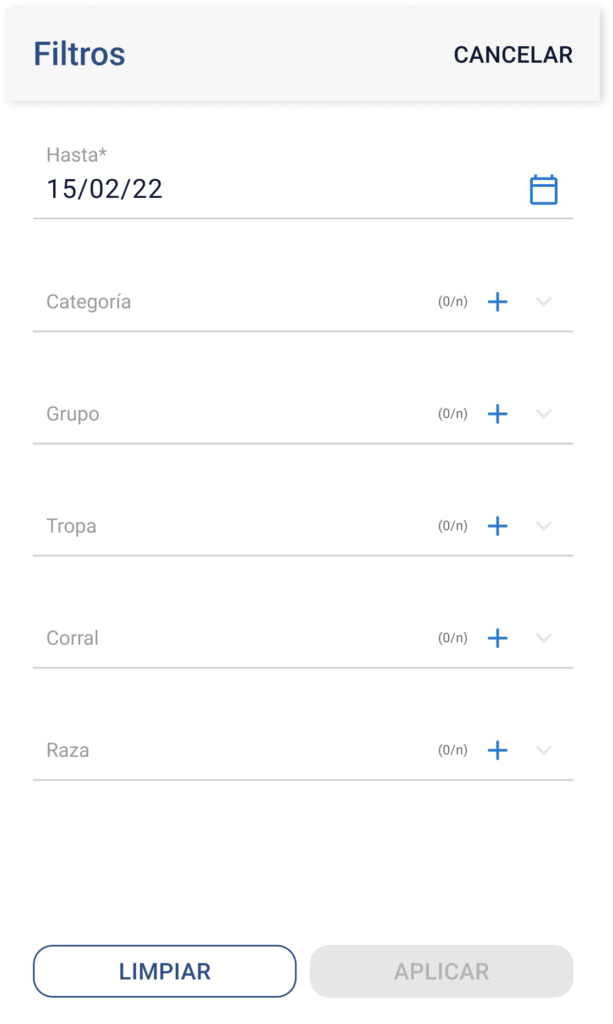
Características generales #
- No hay selecciones por defecto salvo la fecha (por defecto la fecha actual en el campo “hasta”).
- Modales de selección:
- Selección simple: botones Guardar y Cancelar.
- Selección múltiple: opciones Seleccionar todo, Limpiar, Guardar y Cancelar.
- Todos incluyen buscador y contador de elementos.
Campos disponibles #
| Campo | Tipo | Descripción |
|---|---|---|
| Fecha | Input fecha | Rango de fechas, por defecto fecha actual en “hasta” |
| Categoría | Selección múltiple | Listado de categorías parametrizadas |
| Grupo | Selección múltiple | Listado de grupos + opción “sin selección” |
| Tropa | Selección múltiple | Listado de tropas + opción “sin selección” |
| Corral | Selección múltiple | Listado de corrales + opción “sin selección” |
| Raza | Selección múltiple | Listado de razas + opción “sin selección” |
- Los filtros Categoría, Grupo, Tropa, Corral y Raza no tienen filtrado en cascada.
Botones de acción #
- Aplicar filtros:
- Se habilita al modificar algún filtro.
- Al aplicar, se cierra la pantalla, guarda cambios y genera el informe.
- Si no hay datos, muestra pantalla empty state con mensaje de no informe disponible.
- Limpiar filtros:
- Resetea los filtros al estado inicial.
- Cancelar:
- Cierra la pantalla sin guardar cambios y regresa a la pantalla de inicio.
4. Visualización y Generación del Informe #
Generación del informe #
- Solo se puede generar si hay conexión a internet y se seleccionaron establecimiento y actividad.
- Al generar, se muestran chips con los filtros aplicados debajo del checkbox “Ver consolidado” y botón “Generar”, y encima del informe.
Informe “Por actividad” #
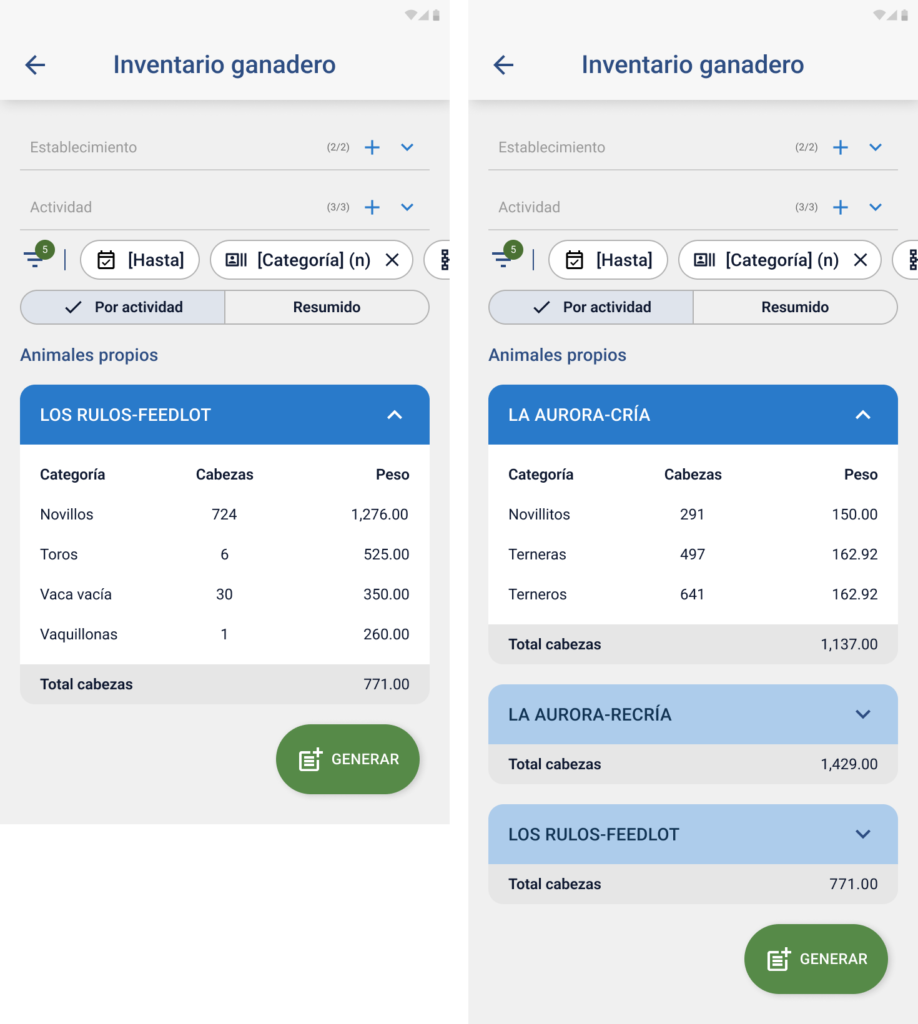
- El informe se visualiza agrupado por establecimiento y actividad.
Informe con “Resumido” #
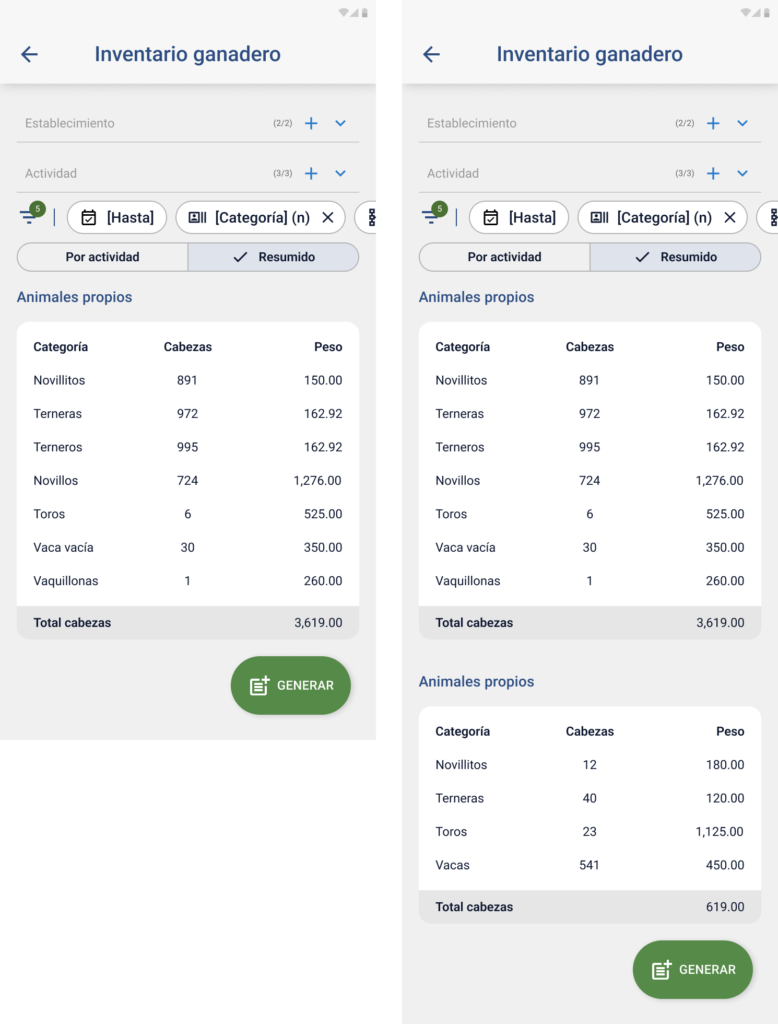
- El informe se muestra en dos tarjetas:
- Animales Propios
- Animales de Terceros
- Cada tarjeta contiene un listado con tres columnas:
- Categoría: categorías parametrizadas para ese establecimiento y actividad.
- Cabezas: cantidad de animales por categoría.
- Peso: peso promedio por cabeza por categoría.
- Cada tarjeta muestra un totalizador de “Cabezas” para el período consultado.
5. Navegación y Manejo de Errores #
- Botón atrás o superior izquierdo:
Regresa al Home y resetea filtros e informe. - Sin conexión a internet:
- Si no hay conexión al ingresar, el acceso al informe está deshabilitado.
- Si se pierde conexión estando en la pantalla, se muestra un modal informativo y no se cierra la pantalla.
6. Soporte y Contacto #
Para consultas o problemas técnicos, contacta al soporte a través de los canales oficiales de la aplicación.