1. Introducción #
Esta aplicación móvil cuenta con una funcionalidad de reporte de cheques de terceros en cartera, permitiendo analizar y controlar los cheques disponibles según diferentes criterios. El informe está accesible desde el módulo Administración y, si se selecciona como favorito, también desde el Home, siempre que el usuario tenga permisos.
2. Acceso a la Pantalla de Inicio del Informe #
Acceso #
- Desde Administración o Home (si está como favorito).
- El acceso solo está disponible si el usuario cuenta con permisos.
Características principales #
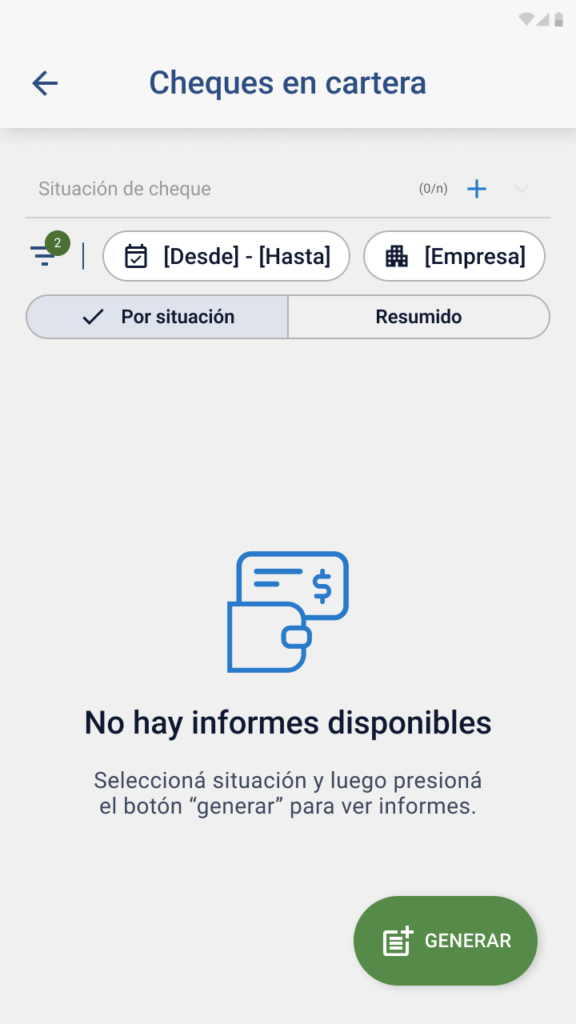
- Empty State: Al ingresar, se muestra una imagen que indica que aún no se ha generado ningún informe. Si se genera y no hay datos disponibles, la imagen permanece visible.
- Selector “Por situación”:
- Tipos:
- Vigentes (1-15 Días)
- Vigentes (16-30 Días)
- Vigentes (31-60 Días)
- Vigentes (+60 Días)
- Vencidos Vigentes
- Vencidos No Vigentes
- Opción “Todos” seleccionada por defecto.
- Tipos:
- Checkbox “Resumido”:
- Permite visualizar los cheques agrupados en tarjetas según la situación, mostrando el importe total correspondiente.
- Marcado por defecto.
- El orden de tarjetas es:
- Vencidos No Vigentes
- Vencidos Vigentes
- Vigentes (1-15 Días)
- Vigentes (16-30 Días)
- Vigentes (31-60 Días)
- Vigentes (+60 Días)
- Al desplegar una tarjeta, se visualizan: fecha de pago, número, importe y un tooltip con más información.
- CTA “Filtros”:
- Permite ingresar a la pantalla de filtros avanzados, cuyas selecciones se visualizan como chips.
3. Uso de la Pantalla de Filtros #
Filtros disponibles #
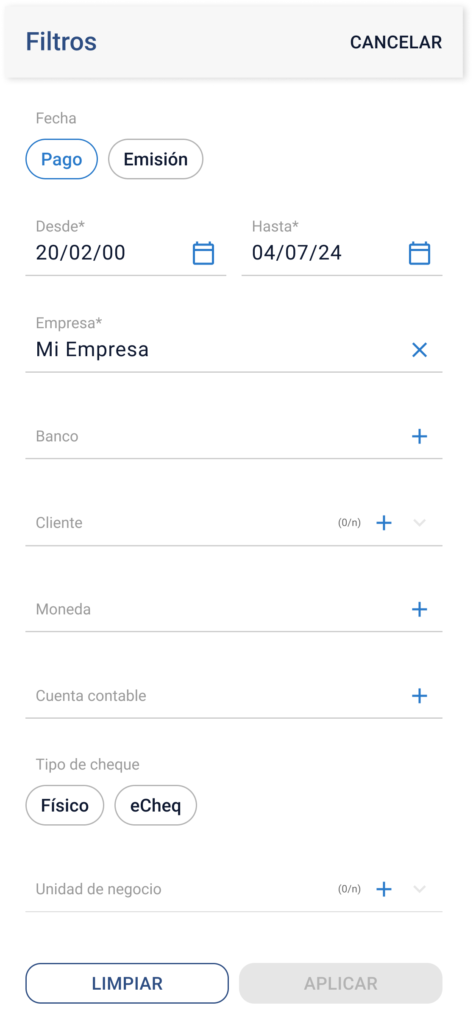
| Filtro | Tipo | Comportamiento por defecto |
|---|---|---|
| Radio Pago | Selección simple | Marcado por defecto. Busca por fecha de pago, rango configurable. “Hasta” por defecto: fecha de consulta + 365 días. |
| Radio Emisión | Selección simple | Si está marcado, filtra por fecha de emisión, “Hasta” por defecto: fecha de consulta. |
| Fecha | Input fecha | Rango Desde/Hasta. Desde: inicio de los tiempos. Hasta depende del radio seleccionado. |
| Empresa | Selección única | Empresas parametrizadas, selecciona la de la App por defecto. |
| Banco | Selección múltiple | Todos los bancos seleccionados por defecto. |
| Clientes | Selección múltiple | Todos los clientes seleccionados por defecto. |
| Moneda | Selección múltiple | Todas las monedas seleccionadas por defecto. |
| Cuenta contable | Selección múltiple | Todas las cuentas seleccionadas por defecto. |
| Tipo de cheque | Selección simple | Selecciona ambos (“Físico” y “eCheq”) por defecto. |
| Unidad de Negocio | Selección múltiple | Todas las unidades seleccionadas por defecto. |
Acciones #
- Aplicar filtros:
- Habilitado al modificar algún filtro. Cierra la pantalla, aplica los cambios y genera el informe.
- Limpiar filtros:
- Restablece los filtros a su estado inicial.
- Cancelar:
- Descarta los cambios y regresa a la pantalla de inicio sin generar el informe.
4. Visualización de Filtros Aplicados #
- Todos los filtros aplicados desde la pantalla de filtros se visualizan como chips en la pantalla de inicio.
- Los chips de Fecha y Empresa (valores por defecto) se muestran siempre.
- Si se selecciona más de una opción en filtros múltiples, el chip indica el nombre y la cantidad seleccionada (ejemplo: “Banco (3)”).
- Los chips son desplazables en formato carrusel.
- Al quitar un chip (excepto los de valor por defecto no modificado), se elimina el filtro y se actualiza el informe.
- Para modificar filtros, solo es posible a través de la pantalla de filtros.
5. Generación y Visualización del Informe
Por situación y Resumido #
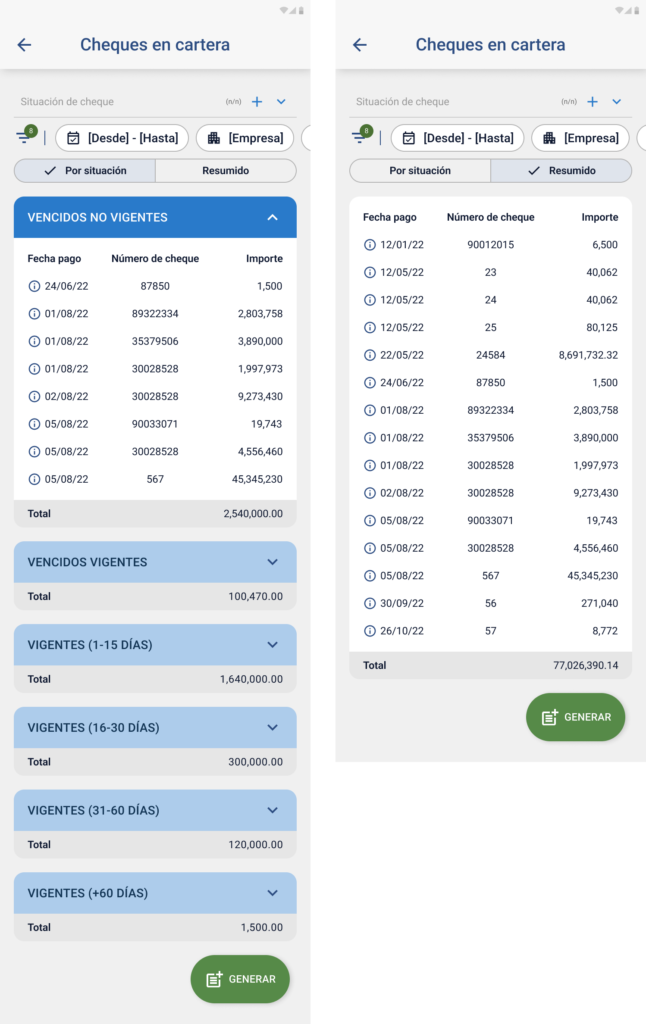
Tooltip de detalles #
Cada cheque contará con acceso a un tooltip que incluye:
- Fecha de Pago del cheque
- Empresa
- Banco
- Cliente
- Número de cheque
- Importe
- Fecha de Emisión
- Situación
- Tipo de Cheque
- Cuenta
- Moneda
- Movimiento
Sin datos #
- Si no existen cheques bajo los criterios seleccionados, se muestra la imagen de empty state.
6. Navegación y Manejo de Errores #
- Botón atrás o superior izquierdo:
Regresa al módulo anterior o Home según origen. - Sin conexión a internet:
El acceso a la funcionalidad está deshabilitado y, si se pierde estando dentro, se informa por modal y la pantalla no se cierra. - Sin permisos:
El acceso a informe de cheques de terceros no estará visible. - Acceso desde favoritos:
Solo visible si el usuario lo parametrizó y tiene permisos.
7. Soporte y Contacto #
Para asistencia técnica y consultas, comunicarte con soporte a través de los canales oficiales de la aplicación.