1. Introducción #
El informe de Cuenta Corriente de Proveedores permite consultar el estado de deuda y saldos disponibles para uno o más proveedores de forma online. Este informe accede a información actualizada en tiempo real y requiere conexión a internet.
2. Acceso a la Pantalla de Inicio del Informe #
Acceso #
- Desde un ícono ubicado en el Home (opcional si el usuario lo selecciona como favorito).
- Siempre accesible desde el módulo Administración.
- Solo estará visible y habilitado si el usuario tiene permiso y hay conexión a internet.
Características principales #
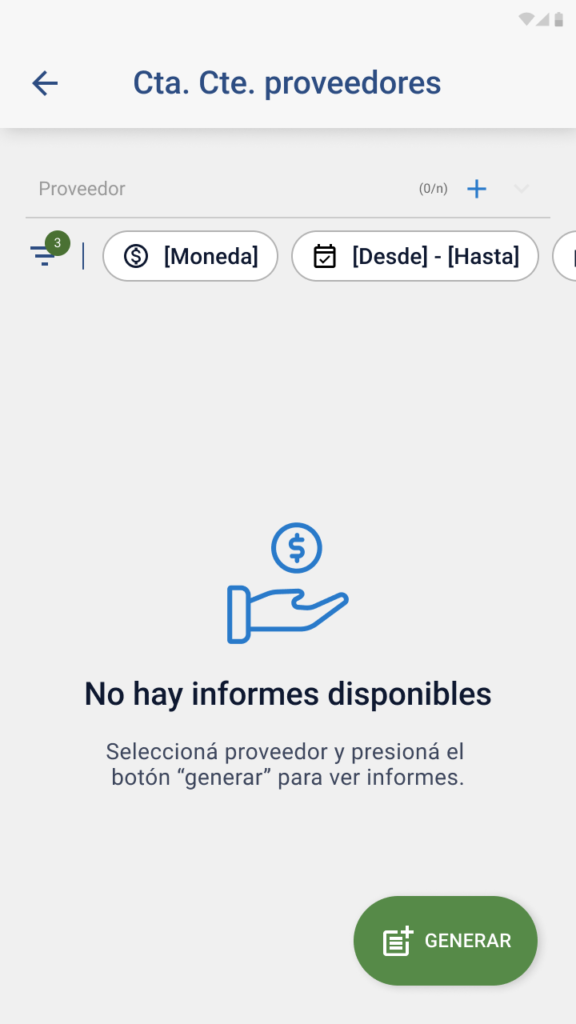
- Empty state: Se muestra una pantalla vacía hasta que se genera un informe. Si no hay datos, la pantalla vacía persiste.
- Selector de proveedores:
- Permite selección múltiple.
- Listado obtenido desde el servicio de proveedores (AM-365).
- Por defecto, ningún proveedor está seleccionado.
- Tras seleccionar y confirmar, se regresa a la pantalla de inicio del informe.
- CTA “Filtros”:
- Ubicado en el margen superior derecho.
- Se habilita sólo tras seleccionar al menos un proveedor.
- Si se presiona sin seleccionar proveedores, se muestra modal indicando que debe seleccionarse uno antes.
- Chips de filtros: Muestra los filtros aplicados o por defecto para visibilidad de parámetros activos.
- CTA “Generar”:
- Habilitado sólo si se selecciona algún proveedor.
- Si se presiona sin proveedor, se muestra modal con indicación de selección previa.
- Navegación:
- Botón “Regresar” en margen superior izquierdo y botón físico “atrás” permiten salir al Home.
- Al regresar de segundo plano, la pantalla mantiene el estado sin regenerar el informe.
3. Uso de la Pantalla de Filtros #
Acceso #
- Desde el CTA “Filtros” en la pantalla de inicio del informe.
Campos disponibles #
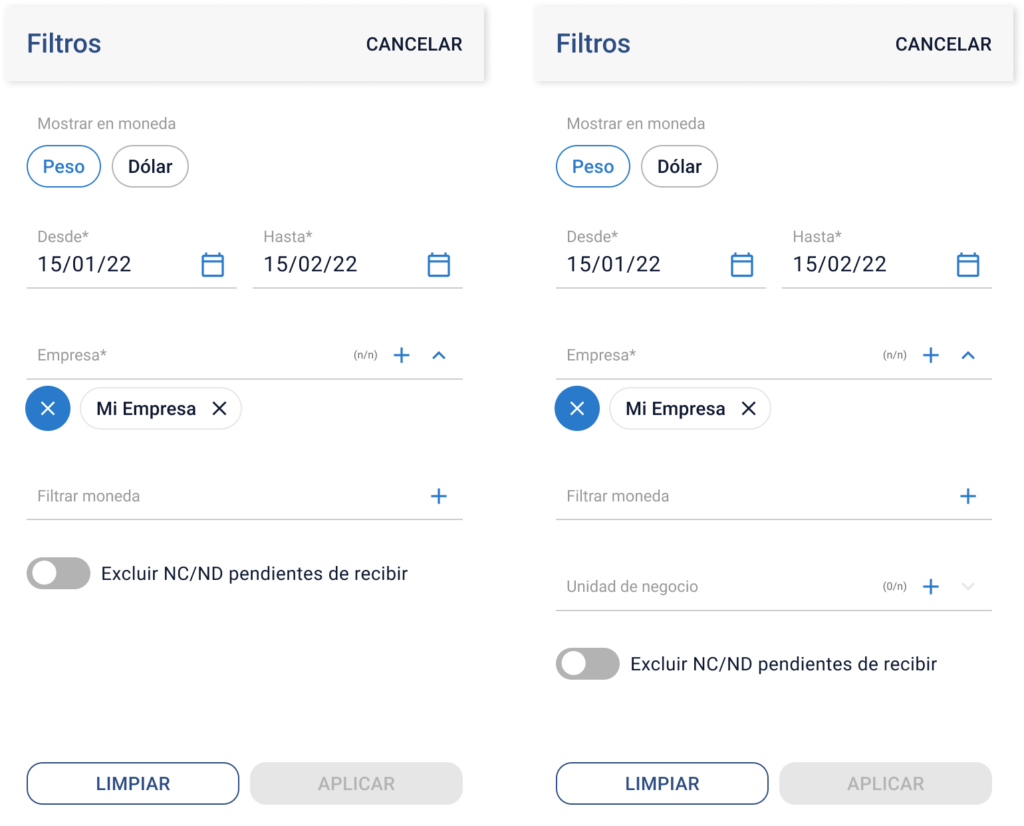
| Filtro | Tipo | Descripción y valores por defecto |
|---|---|---|
| Moneda | Radio button | Moneda primaria (por defecto); opción entre primaria y secundaria (AM-364). |
| Fecha | Input fecha (rango) | Desde 01/01/00 hasta la fecha actual (día de consulta). |
| Empresa | Selección múltiple | Por defecto la empresa del menú hamburguesa seleccionada; puede seleccionar varias o “todos” (AM-363). Obligatorio. |
| Proveedores | Selección múltiple | Proveedores seleccionados desde inicio (AM-365). |
| Unidad de Negocio | Selección múltiple | Visible si activado en la configuración “usa_ctacte_unidad_negocio”. Por defecto “todos”. (AM-361) |
| Excluir NC/ND pendientes | Check box | Por defecto sin marcar, incluye notas de crédito/débito pendientes; al marcar excluye estas diferencias. |
Botones y acciones #
- Aplicar filtros:
- Habilitado tras modificar algún filtro o selección.
- Guarda cambios, cierra pantalla y genera informe.
- Limpiar filtros:
- Restaura filtros a estado por defecto.
- Cancelar / Volver:
- Descarta cambios y regresa a la pantalla de inicio sin generar informe.
4. Visualización de Filtros Aplicados #
- En forma de chips dinámicos debajo del CTA filtros en la pantalla de inicio.
- Se visualizan todos los filtros aplicados desde la pantalla de filtros.
- Los filtros por defecto visibles son:
- Fecha (últimos 30 días contados desde la fecha actual)
- Moneda seleccionada (primaria o secundaria)
- Empresa (selección del menú hamburguesa)
- No se muestran chips para: tipo de cuenta ni el switch “saldo anterior”.
- Los chips múltiples indican campo + cantidad de opciones seleccionadas (ejemplo: “Proveedores (3)”).
- Los chips pueden desplazarse en carrusel horizontal y borrarse.
- Al borrar un chip, se actualiza el informe sin el filtro eliminado.
- Los chips con valores por defecto no pueden borrarse a menos que hayan sido modificados, en cuyo caso al borrarse, vuelven a mostrarse con su valor por defecto.
5. Generación y Visualización del Informe #
Condiciones para generar #
- Debe seleccionarse al menos un proveedor.
- El informe siempre se genera online.
Funcionamiento #
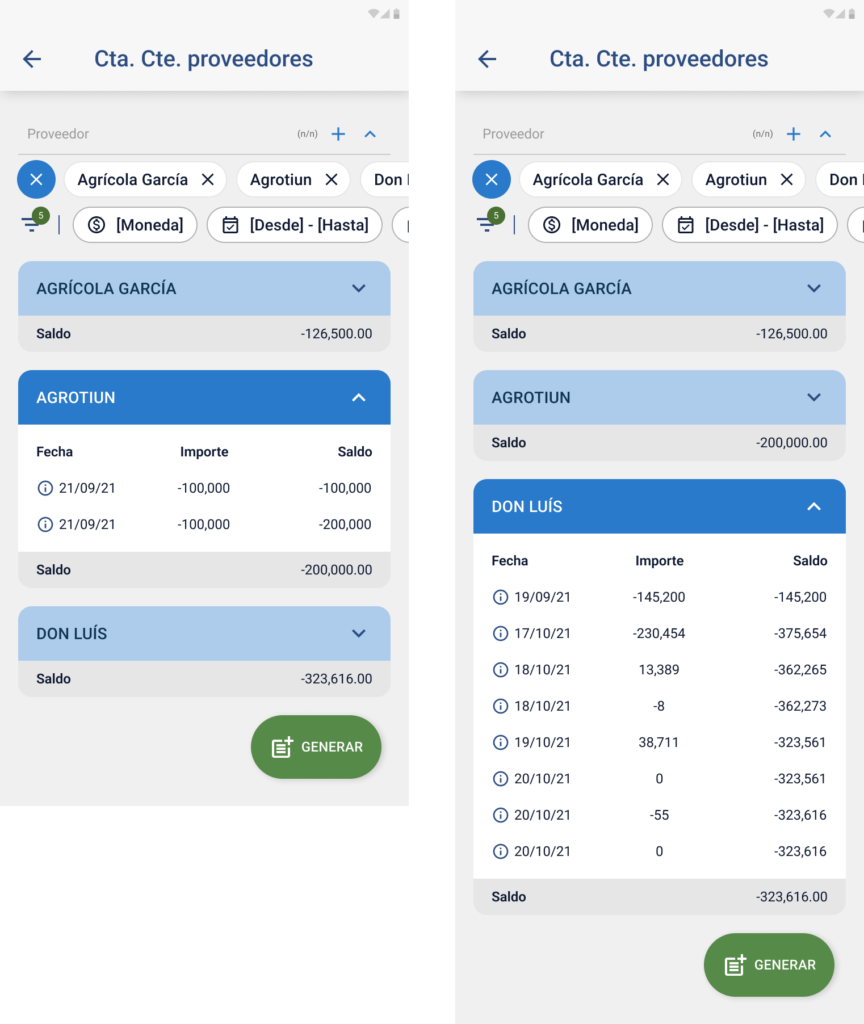
- Tras presionar “Generar”, el informe se muestra según filtros aplicados.
- Si no hay datos, se muestra la pantalla de empty state.
- El informe presenta el estado de cuenta corriente y los importes de deuda.
- Visualización clara y ordenada, facilitando control y análisis.
6. Navegación y Manejo de Errores #
- Botón atrás o regresar retorna a la pantalla anterior o Home.
- Si la conexión a internet falla estando en la pantalla, aparece un modal informando y no se cierra la pantalla hasta confirmación.
- Si el usuario pierde permisos para consultar el informe, se mostrará modal indicándolo y se regresará al Home.
7. Soporte y Contacto #
Para dudas o problemas técnicos, contacta al soporte a través de los canales oficiales de la aplicación.