1. Introducción #
Esta aplicación móvil permite consultar el avance de la cosecha en distintos cultivos, establecimientos y lotes. Podrás generar informes detallados o resumidos, aplicar filtros específicos y visualizar datos clave para la toma de decisiones.
2. Acceso a la Pantalla de Inicio #
Cómo acceder #
- Desde la sección Campo.
- Desde el Home, si el usuario configuró el informe como favorito.
- El acceso estará habilitado solo si el usuario tiene permisos y hay conexión a internet. Si no, el acceso estará deshabilitado o no visible.
Características de la pantalla #
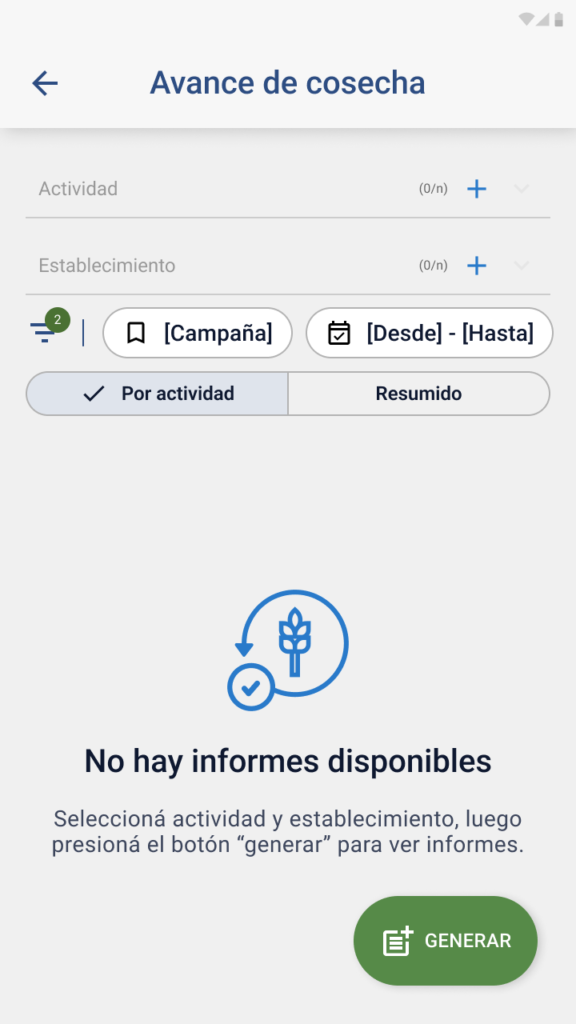
- Empty State:
Imagen visible hasta que se genere el informe. Si no hay datos, la imagen permanece. - Selectores principales (margen superior):
- Actividades: filtro múltiple con selección por defecto en “Todas”.
- Establecimientos: filtro múltiple con selección por defecto en “Todos”.
- Relación entre selectores:
- Si se selecciona actividad, el filtro de establecimientos se limita a los relacionados.
- Si se selecciona establecimiento sin actividad, el filtro de actividades se ajusta a los relacionados.
- CTA Filtros:
Botón en margen superior derecho para ingresar a la pantalla de filtros.
Si no se seleccionó actividad y establecimiento, al presionarlo se muestra el mensaje:
“Seleccione una opción” debajo del selector correspondiente. - Botón “Generar”:
Genera el informe consultando la API.
Si no hay selección en ambos selectores, muestra mensaje indicando que deben seleccionarse. - Tabs “Por actividad” y “Resumido”:
Por defecto está marcado por actividad - Navegación:
- CTA Regresar, botón superior izquierdo o botón atrás de Android regresan al Home.
- Al regresar, se resetean filtros e informe.
3. Uso de la Pantalla de Filtros #
Campos disponibles
#
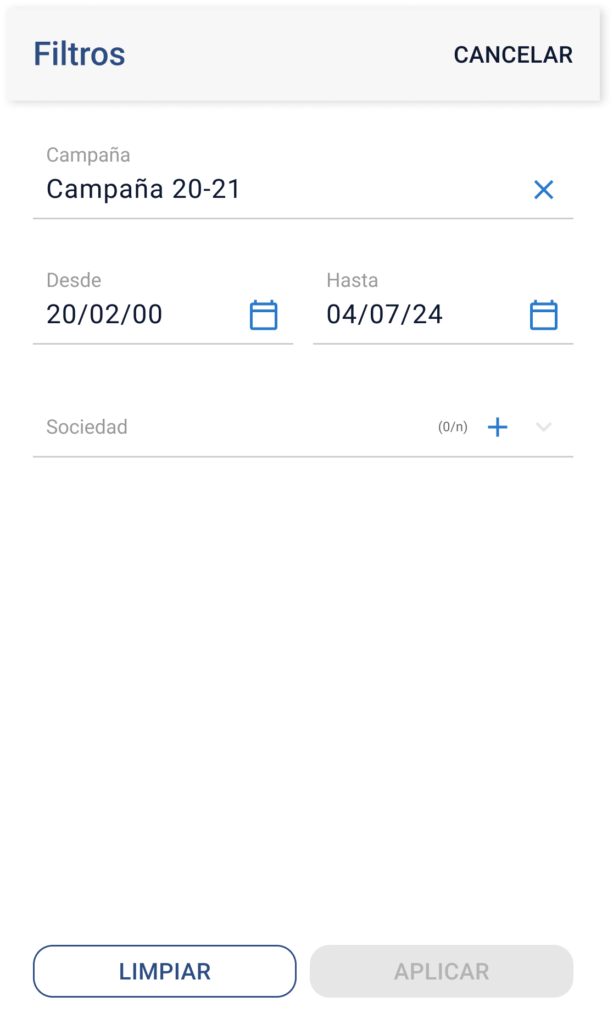
| Campo | Tipo | Descripción |
|---|---|---|
| Campaña | Selector simple | Listado de campañas, por defecto la campaña del usuario |
| Fecha | Input fecha | Rango desde 01/01/00 hasta fecha actual por defecto |
| Sociedad | Selector múltiple | Listado de sociedades, sin selección por defecto |
Restricciones #
- No se puede acceder a filtros sin seleccionar actividad y establecimiento.
- Si falta alguno, se muestra mensaje para seleccionar opción.
Botones de acción #
- Aplicar filtros:
Guarda cambios, cierra pantalla y genera informe.
Si no hay datos, muestra empty state. - Limpiar filtros:
Resetea filtros al estado inicial. - Cancelar:
Cierra pantalla sin guardar y regresa a inicio.
4. Visualización de Filtros Aplicados #
- Los filtros aplicados se muestran como chips en la pantalla de inicio.
- Filtros por defecto:
Campaña y rango de fecha por defecto visibles.
No se pueden cerrar si mantienen selección original.
Si se modifican, se pueden cerrar y vuelven a su valor por defecto. - Filtros múltiples:
Muestran nombre y cantidad seleccionada (ejemplo: “Sociedad (3)”).
Se pueden cerrar para eliminar el filtro y regenerar informe. - Exclusiones:
No se muestran filtros de actividad y establecimiento en chips. - Interacción:
Chips desplazables en carrusel horizontal.
5. Generación y Visualización del Informe de Avance de Cosecha #
Informe “Por actividad” #
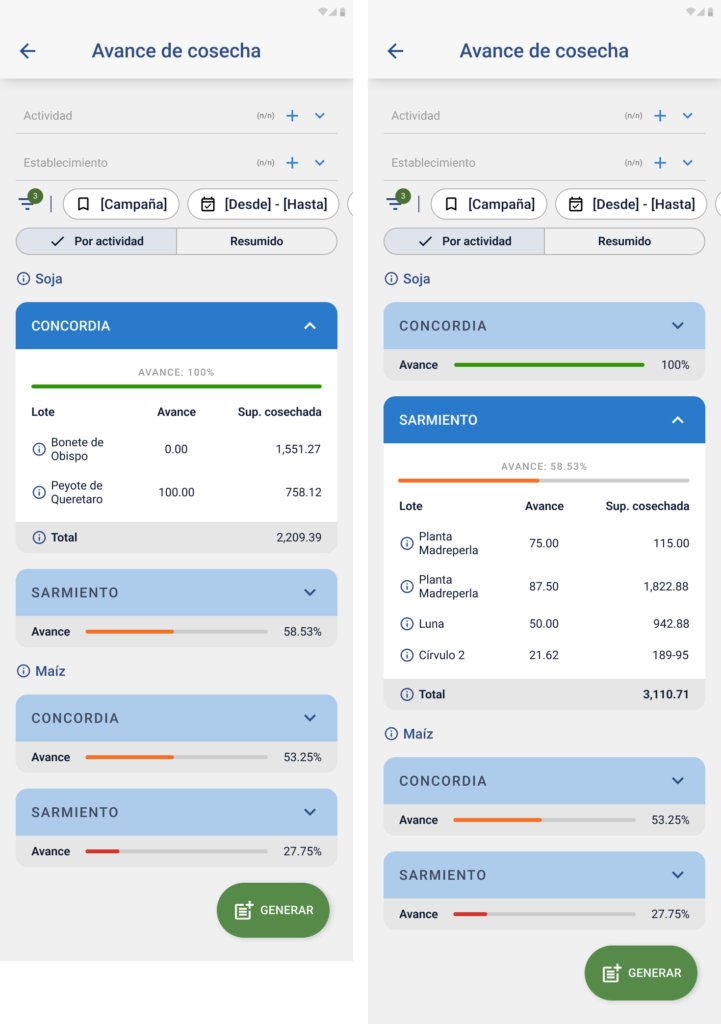
- Agrupado por:
- Cultivo
- Establecimiento
- Lote/actividad
- Visualización en tarjetas contraídas (excepto si hay una sola, que se muestra desplegada).
- Cada tarjeta muestra:
- Barra de progreso con porcentaje de avance (colores según rango):
- 0-33% Rojo
- 34-66% Naranja
- 67-99% Amarillo
- 100% Verde
- Al desplegar, columnas:
- Lote
- Avance (%)
- Superficie cosechada (ha)
- Total superficie cosechada por tarjeta.
- Tooltips en cultivo, línea de lote y total.
- Barra de progreso con porcentaje de avance (colores según rango):
Informe con “Ver resumido” #
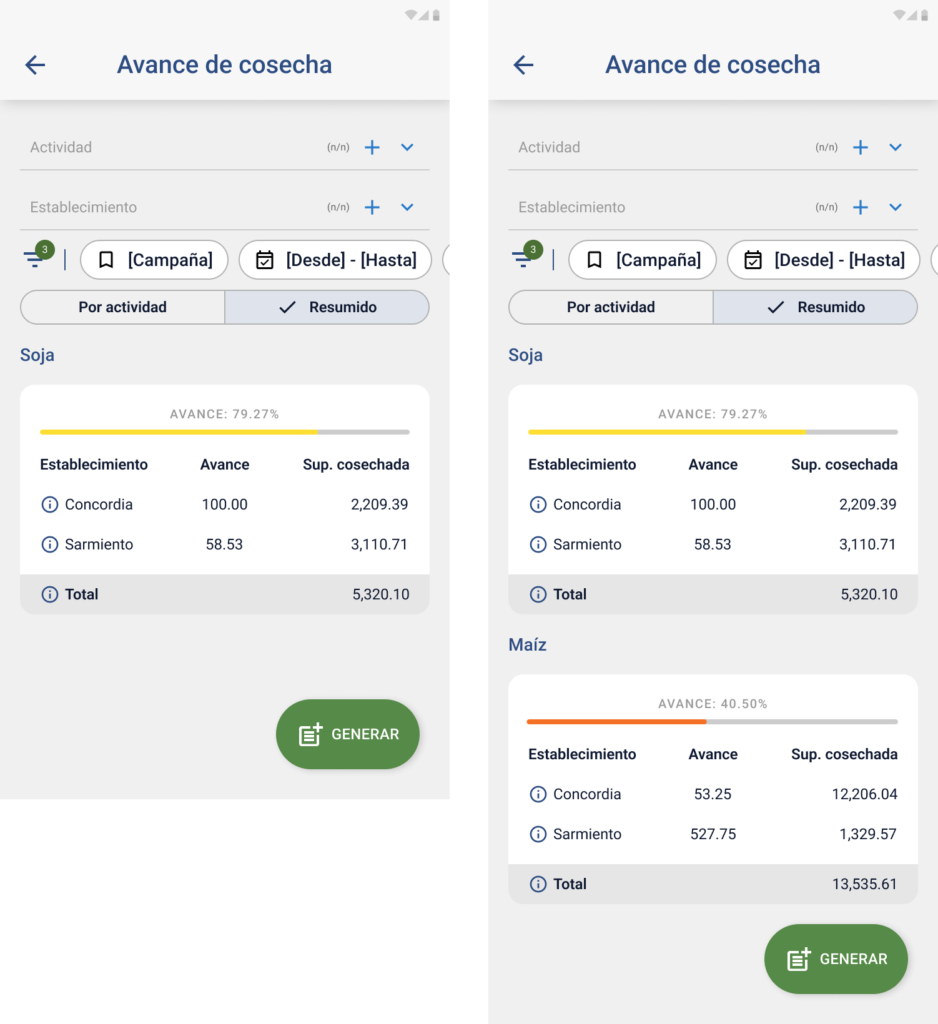
- Agrupado por cultivo, sin tarjetas desplegables.
- Por cultivo se listan establecimientos con columnas:
- Establecimiento
- Avance (%)
- Superficie cosechada (ha)
- Barra de avance visible en cada cultivo.
- Tooltips en cada establecimiento y en el total de actividad.
Datos #
- Todos los datos se obtienen del servicio solicitado en ticket AM-1460.
- Si no hay datos, se muestra pantalla empty state.
6. Navegación y Manejo de Errores #
- Botón atrás o superior izquierdo regresa al Home y resetea filtros e informe.
- Sin conexión a internet:
- Acceso deshabilitado.
- Si se pierde conexión, se muestra modal y no se cierra la pantalla.
7. Soporte y Contacto #
Para asistencia técnica, contacta al soporte oficial de la aplicación.