1. Introducción #
Esta aplicación móvil permite generar y consultar informes sobre los movimientos de salida de hacienda, facilitando el control de los animales que salen de los establecimientos. A través de filtros configurables y reportes detallados o resumidos, podrás analizar los datos según tus necesidades.
2. Acceso a la Pantalla de Inicio #
Objetivo #
Acceder a la pantalla principal para generar y consultar movimientos de salida de hacienda.
Características principales #
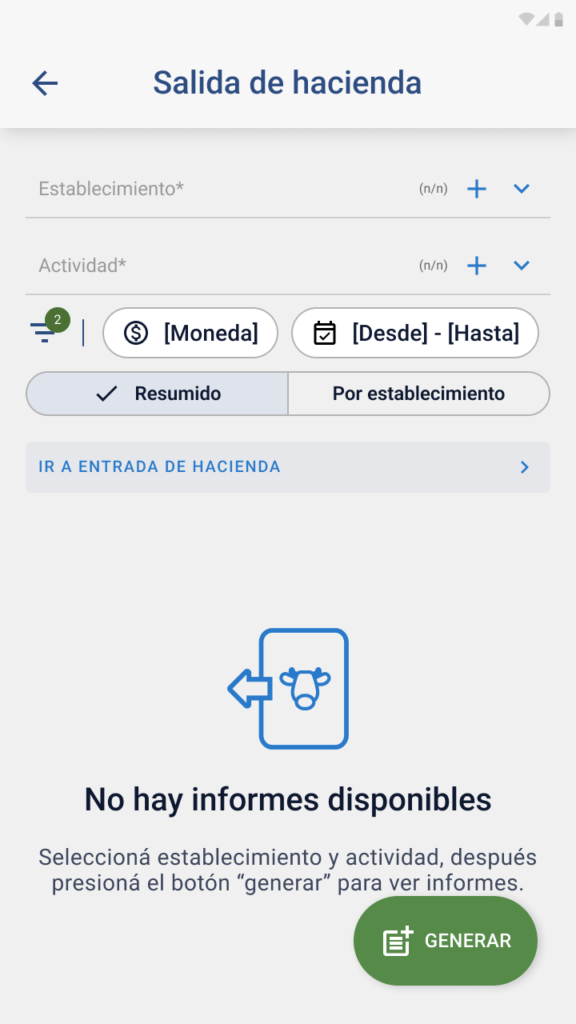
- Empty State:
Al ingresar, se muestra una imagen indicando que no hay informes generados aún. Si tras generar un informe no hay datos, la imagen permanece visible. - Selectores principales (en el margen superior):
- Establecimiento: filtro de selección múltiple con todos los establecimientos seleccionados por defecto. Puedes seleccionar uno o varios.
- Actividades: filtro de selección múltiple con todas las actividades seleccionadas por defecto. Se ajusta dinámicamente según la selección de establecimientos.
- Relación unidireccional:
La selección de establecimientos filtra las actividades disponibles. Si no hay establecimientos seleccionados, el selector de actividades se bloquea y muestra el mensaje “Elegí una opción”. - Chips colapsados:
Los chips de selección están colapsados por defecto y pueden desplegarse con el botón correspondiente. - Acceso a pantalla de filtros:
Botón debajo de los selectores para ingresar a filtros avanzados. Si no hay selección válida en los selectores principales, no se permite el acceso y se muestra el mensaje “Elegí una opción”. - Botón flotante “Generar”:
Permite generar el informe consultando la API correspondiente. Si los selectores están vacíos, no se puede generar el informe y se muestra el mensaje “Elegí una opción”. - Tabs para vista del informe:
- Resumido (por defecto)
- Por establecimiento
- Navegación:
- CTA “Ir a entrada de hacienda” para cambiar a la pantalla de entrada de hacienda.
- Botón atrás o superior izquierdo para regresar al módulo campo o home, según el origen.
- Manejo de errores:
- Sin conexión a internet: muestra modal informativo y no cierra la pantalla.
- Sin permisos: muestra toast con mensaje; al aceptar, regresa al home y oculta acceso.
3. Uso de la Pantalla de Filtros #
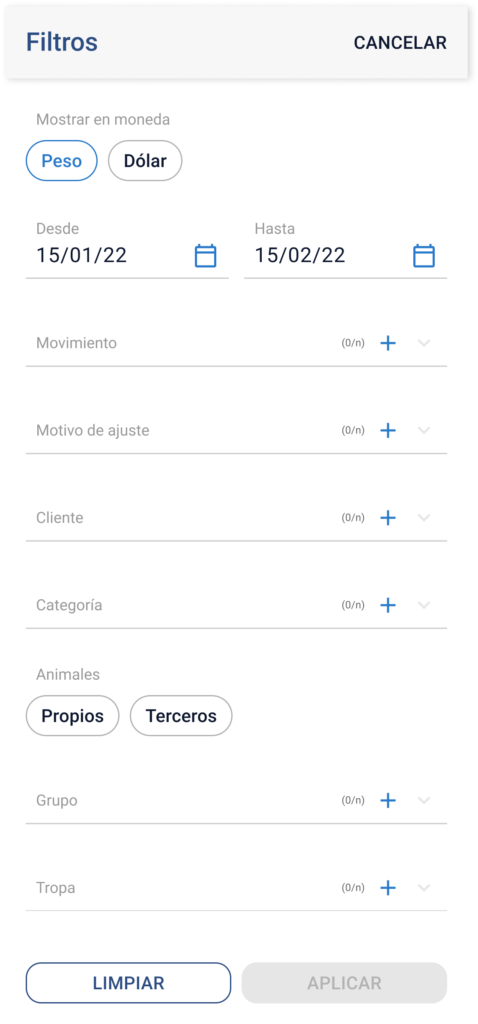
Características generales #
- No hay selecciones por defecto salvo la fecha (último mes) y moneda (por defecto).
- Modales de selección:
- Selección simple: botones Guardar y Cancelar.
- Selección múltiple: opciones Seleccionar todo, Limpiar, Guardar y Cancelar.
- Todos incluyen buscador y contador de elementos.
Campos disponibles #
| Campo | Tipo | Descripción |
|---|---|---|
| Fecha desde/hasta | Input fecha | Por defecto último mes respecto a consulta |
| Movimientos | Selección múltiple | Movimientos de salida de hacienda |
| Motivo de ajuste | Selección múltiple | Motivos de ajuste |
| Cliente | Selección múltiple | Clientes parametrizados |
| Categoría | Selección múltiple | Categorías de animales |
| Animales | Radio button | Opciones: Propio o Tercero |
| Grupo | Selección múltiple | Grupos parametrizados |
| Tropa | Selección múltiple | Tropas parametrizadas |
Botones de acción #
- Aplicar filtros:
- Inhabilitado hasta que modifiques al menos un filtro.
- Al aplicar, se cierra la pantalla, se guardan los cambios y se genera el informe filtrado.
- Si no hay datos, se muestra la pantalla de empty state.
- Limpiar filtros:
- Siempre habilitado.
- Resetea todos los filtros a su estado por defecto.
- Cancelar:
- Cierra la pantalla sin guardar cambios y regresa a la pantalla de inicio.
4. Visualización de Filtros Aplicados #
- Los filtros aplicados desde la pantalla de filtros se muestran en la pantalla de inicio como chips.
- Filtros por defecto:
- Fecha y moneda siempre visibles.
- No se pueden cerrar si mantienen la selección por defecto.
- Si modificas estos filtros, podrás cerrar el chip, lo que restablece el filtro a su valor por defecto.
- Filtros múltiples:
- Si seleccionas varias opciones, el chip muestra el nombre del filtro y la cantidad seleccionada (ejemplo: “Categoría (3)”).
- Puedes cerrar estos chips para eliminar el filtro y regenerar el informe.
- Exclusiones:
- No se muestran los filtros de establecimiento y actividad (que están en los selectores principales).
- Interacción:
- Los chips se desplazan en un carrusel horizontal.
- Al cerrar un chip, el filtro se elimina y el informe se actualiza automáticamente.
- Para modificar filtros, debes ingresar a la pantalla de filtros.
5. Generación y Visualización del Informe de Salida de Hacienda #
Condiciones Previas #
- Los selectores de establecimiento y actividad no deben estar vacíos.
Informe “Por establecimiento” #
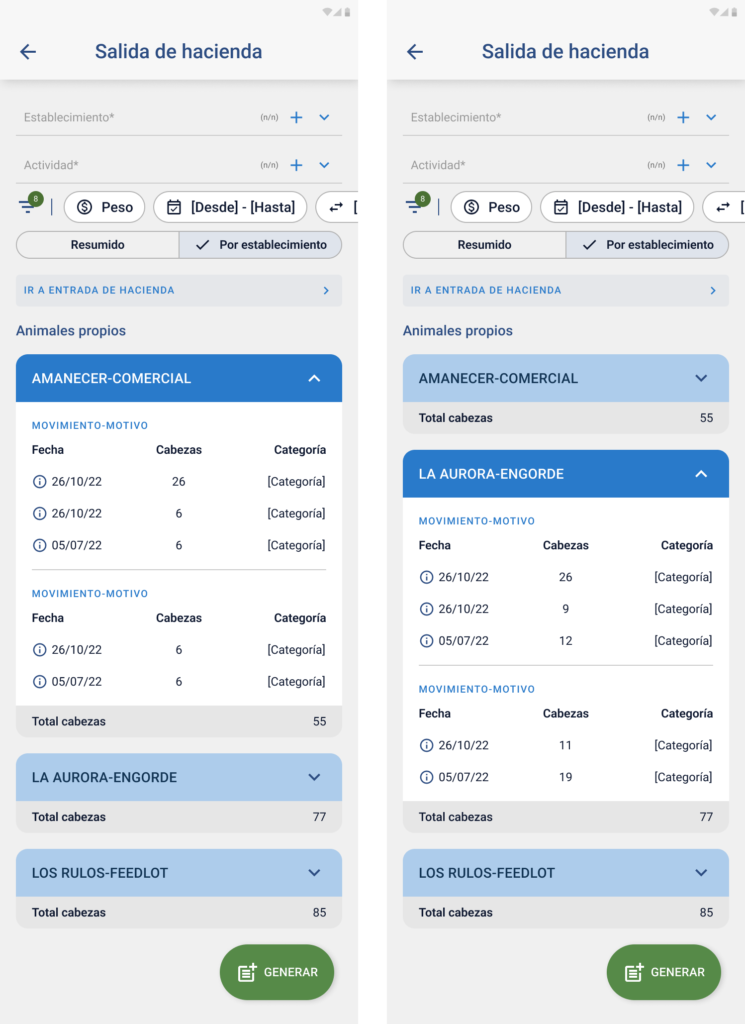
- Agrupación:
- Tipo de dueño (animales propios o de terceros)
- Establecimiento
- Actividad
- Visualización:
- Cada combinación establecimiento/actividad se muestra en una tarjeta contraída (excepto si hay una sola, que se muestra desplegada).
- Solo una tarjeta puede estar desplegada a la vez.
- Detalle al desplegar tarjeta:
- Movimientos agrupados por tipo de movimiento y motivo de ajuste (si aplica).
- Columnas: Fecha, Cantidad de cabezas, Categoría.
- Datos ordenados por fecha ascendente.
- Total de cabezas por tarjeta visible.
- Tooltip con información adicional junto a la fecha.
Informe “Resumido” #
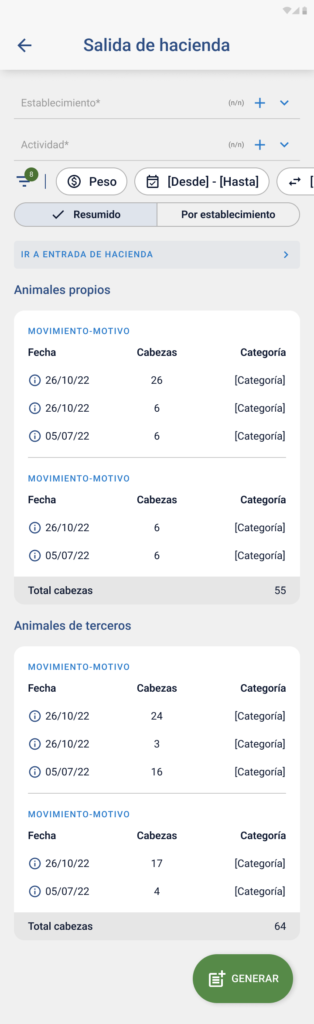
- Agrupación:
- Tipo de dueño (propios o terceros)
- Tipo de movimiento y motivo de ajuste (si aplica)
- Visualización:
- Sin tarjetas desplegables, listado simple agrupado.
- Columnas: Fecha, Cantidad de cabezas, Categoría.
- Datos ordenados por fecha ascendente.
- Total de cabezas por tipo de dueño.
- Tooltip con información adicional junto a la fecha.
Estado sin datos #
- Si no hay movimientos, se muestra la imagen de empty state indicando que no hay datos disponibles.
6. Navegación y Manejo de Errores #
- Botón atrás o superior izquierdo:
Regresa al módulo campo o home según origen. - Sin conexión a internet:
Al intentar generar informe, muestra modal con mensaje y no cierra la pantalla. - Sin permisos:
Muestra toast con mensaje. Al aceptar, regresa al home y oculta acceso.
7. Soporte y Contacto #
Para consultas o problemas técnicos, contacta al soporte a través de los canales oficiales de la aplicación.