1. Introducción #
El informe de Cuenta Corriente Clientes permite consultar en línea el estado de cuenta, importes y deuda para uno o más clientes seleccionados, con información actualizada y filtrada según parámetros configurables desde la aplicación móvil.
2. Acceso a la Pantalla de Inicio del Informe #
Cómo acceder #
- Desde un ícono en el Home de la aplicación.
- Siempre disponible desde el módulo Administración.
- Se requiere conexión a internet para acceso y consulta; sin conexión, el acceso estará bloqueado.
- Al ingresar sin conexión, se mostrará un modal informando y la pantalla se cerrará regresando al Home.
Características principales #
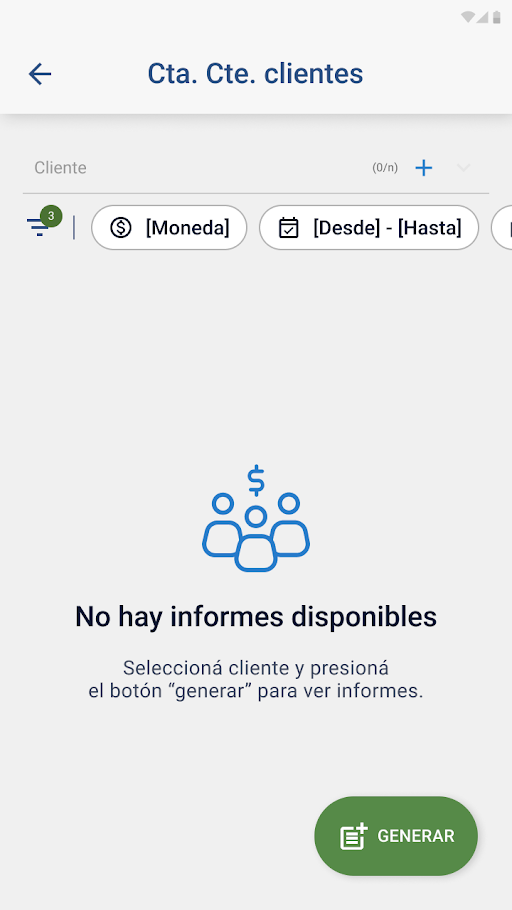
- Selector de clientes:
- Permite selección múltiple a través de una pantalla con buscador que filtra proveedores por nombre.
- Por defecto, ningún cliente está seleccionado.
- Tras selección y confirmación, vuelve a la pantalla de inicio.
- CTA “Filtros”:
- Acceso bloqueado hasta que seleccione al menos un cliente.
- Si se presiona sin clientes, muestra modal solicitando seleccionar cliente antes de continuar.
- Filtros aplicados:
- Se visualizan en forma de chips, incluyendo filtros por defecto, para transparencia sobre los parámetros del informe.
- CTA “Generar”:
- Habilitado sólo tras seleccionar cliente(s).
- Si se presiona sin clientes seleccionados, muestra modal indicando la necesidad previa de selección.
- Empty state:
- Mostrado hasta que se genere el informe y mientras no existan datos a mostrar.
- Salir:
- CTA “Regresar” o botón físico “Atrás” para cerrar la pantalla y regresar al Home.
- Estado persistente:
- Mantiene el estado de la pantalla al salir y volver de segundo plano, sin re-generar el informe automáticamente.
3. Uso de la Pantalla de Filtros #
Acceso a filtros #
- Mediante el CTA “Filtros” en la pantalla de inicio del informe.
Filtros disponibles #
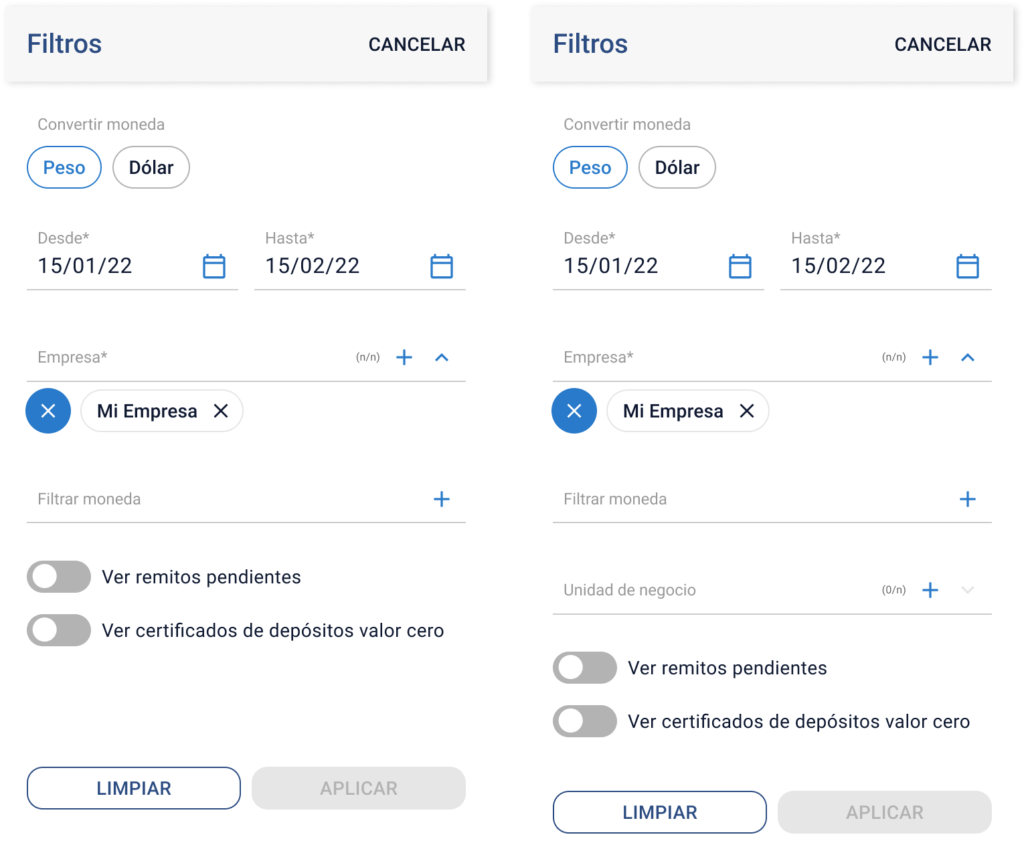
| Campo | Tipo | Comportamiento / Valores por defecto |
|---|---|---|
| Moneda | Radio button | Opción entre moneda primaria o secundaria; por defecto moneda primaria (según AM-400). |
| Fecha desde/hasta | Input fecha (rango) | Desde 01/01/00 hasta día actual por defecto. |
| Empresa | Selección múltiple | Por defecto empresa del menú hamburguesa; obligatorio seleccionar alguna. |
| Unidad de Negocio | Selección múltiple | Visible si configurado, por defecto “todos”. |
| Ver remitos pendientes | Checkbox | Por defecto desmarcado (no muestra remitos pendientes). |
| Ver certificados ceros | Checkbox | Por defecto desmarcado (no muestra certificados sin valor). |
Acciones en pantalla de filtros #
- Aplicar filtros:
- Se habilita al modificar alguna opción.
- Guarda configuración, cierra filtros y genera el informe según parámetros.
- Limpiar filtros:
- Restaura valores por defecto.
- Cancelar:
- Cierra la pantalla sin guardar cambios y regresa a inicio.
- Restricción:
- No se puede abrir la pantalla de filtros sin seleccionar al menos un cliente.
4. Visualización de Filtros Aplicados #
- Chips:
- Se muestran todos los filtros aplicados incluyendo filtros por defecto (fecha, empresa y moneda).
- Permiten desplazarse horizontalmente en forma de carrusel.
- Pueden cerrarse para eliminar filtro, regenerando el informe.
- Filtros por defecto:
- No pueden eliminarse a menos que se hayan modificado, en cuyo caso al cerrar vuelven a su valor original.
- Filtros múltiples:
- Muestran nombre y cantidad de opciones seleccionadas, por ejemplo, “Empresas (3)”.
- No incluyen:
- Filtros tipo checkbox (marcados o no) no se muestran como chips.
- Los filtros solo pueden modificarse desde la pantalla de filtros.
5. Generación y Visualización del Informe Detallado #
Generación del informe #
- Debe seleccionarse al menos un cliente.
- Se habilita el botón Generar tras selección.
Visualización cuando se generan datos para múltiples clientes #
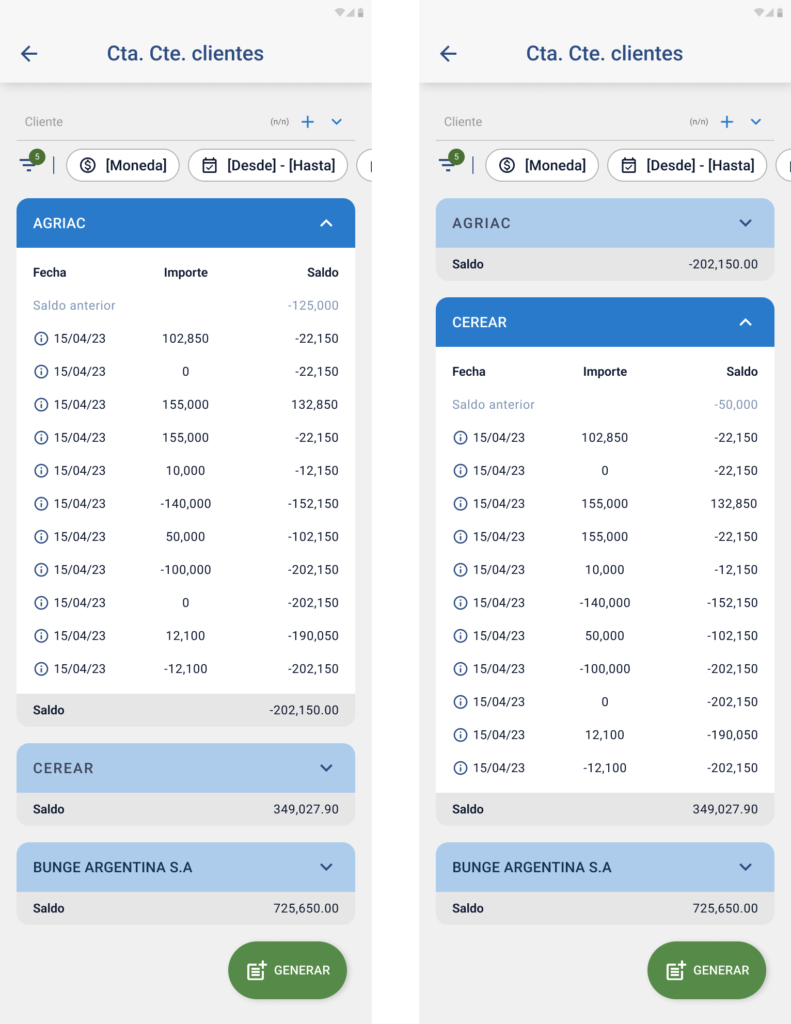
- Se visualizan tarjetas por cliente con nombre y saldo total.
- Al desplegar tarjeta, se muestran los movimientos detallados para el periodo seleccionado:
- Fecha: Ordenada de más reciente a menos reciente.
- Importe: Resultado de debe – haber según moneda seleccionada (primaria o secundaria).
- Saldo: Acumulación de importe por cada movimiento, incluyendo el saldo anterior cuando el rango es acotado.
- Los importes y saldos muestran signo positivo o negativo según corresponda.
- Incluye tooltip informativo al lado de fecha y en cada registro (excepto saldo anterior) con detalles según ticket AM-401.
- Si el cliente usa centros de costo 1 y 2, las transacciones del centro de costo 2 se presentan en gris para diferenciarlas.
- Si se activa filtro “Ver remito pendiente de facturar”, estos remitos se incluyen en el reporte con su importe.
- Si se activa filtro “Ver certificados con valor cero”, estos se muestran también.
- En caso de un solo cliente seleccionado, su tarjeta se muestra desplegada por defecto.
Sin datos #
- Si no hay movimientos para los parámetros aplicados se muestra imagen de empty state con mensaje.
6. Navegación y Manejo de Errores #
- Botón Regresar o físico atrás retorna a la pantalla anterior o Home.
- Si no hay conexión al intentar acceder o durante uso, se muestra modal con aviso, y al confirmarlo regresa al Home.
- No se registra generación de informe con fallos o sin selección requerida.
7. Soporte y Contacto #
Para asistencia técnica y consultas, contacta al equipo de soporte oficial de la aplicación.